Der WordPress Gutenberg-Editor
Auf speziellem Kundenwunsch hin habe ich ein Handout verfasst, das eine übersichtliche Schritt-für-Schritt-Anleitung zur einfachen Inhaltspflege von Beiträgen mit dem Editorwerkzeug von WordPress beschreibt. Alternativ kann man auch weiter mit dem Standard-Editor arbeiten.
Ein Handout ist hier als praktisches PDF zum Download hinterlegt.
1. Was ist der Gutenberg-Editor?
Der Gutenberg-Editor ist das moderne Bearbeitungswerkzeug von WordPress. Inhalte werden in einzelne Blöcke unterteilt – zum Beispiel Text, Bild oder Tabelle. Jeder Block lässt sich unabhängig bearbeiten und verschieben.
| 💡 Tipp | Stellen Sie sich die Seite wie ein Baukastensystem vor: Jeder Block ist ein Baustein, den Sie frei anordnen können. |
2. Die Oberfläche auf einen Blick
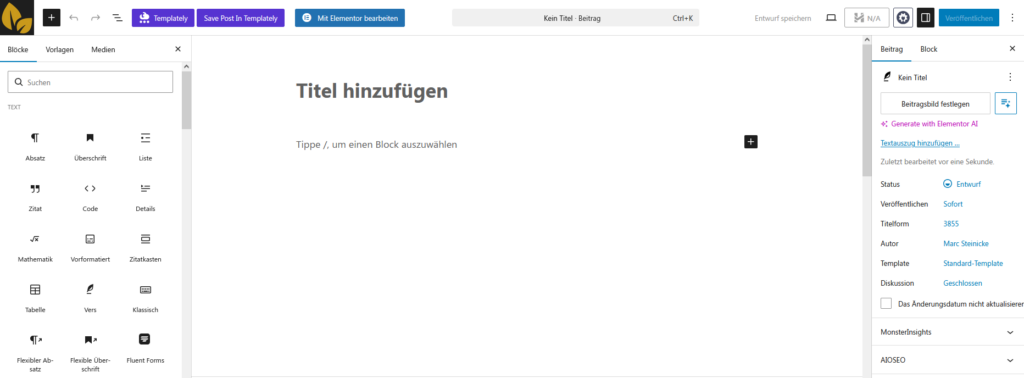
| Bereiche des Editors | |
| Topleiste | Enthält Speichern/Veröffentlichen, Rückgängig, Vorschau und Einstellungen. |
| Inhaltsbereich | Die weiße Fläche in der Mitte – hier bearbeiten Sie Ihre Seite. |
| Blockeinfüge-Schaltfläche | Das + Symbol – damit fügen Sie neue Blöcke hinzu. |
| Rechte Seitenleiste | Zeigt Einstellungen zum aktuell ausgewählten Block oder zur Seite. |
| Blocknavigator | Oben links – gibt eine Übersicht aller Blöcke auf der Seite. |
3. Einen Block hinzufügen
So fügen Sie einen neuen Inhaltsblock ein:
- Klicken Sie auf das + Symbol im Inhaltsbereich oder in der Topleiste.
- Geben Sie den Namen des Blocks ein (z. B. “Absatz”, “Bild”, “Überschrift”) oder wählen Sie aus der Liste.
- Klicken Sie auf den gewünschten Block – er wird sofort eingefügt.
- Füllen Sie den Block mit Ihren Inhalten.
4. Die wichtigsten Blöcke
| Häufig verwendete Blöcke | |
| Absatz | Normaler Fließtext. Für alle regulären Texte auf Ihrer Seite. |
| Überschrift | Strukturiert Ihren Text (H1–H6). Wichtig für SEO und Lesbarkeit. |
| Bild | Fügen Sie ein einzelnes Bild aus der Mediathek oder vom Computer ein. |
| Galerie | Mehrere Bilder als Raster anzeigen. |
| Liste | Erstellen Sie Aufzählungs- oder nummerierte Listen. |
| Schaltfläche | Ein klickbarer Button, z. B. “Jetzt Kontakt aufnehmen”. |
| Trennlinie | Eine horizontale Linie zur visuellen Trennung von Abschnitten. |
| Spacer | Fügt einen unsichtbaren Abstand zwischen Blöcken ein. |
| Video | Bettet ein Video ein (z. B. von YouTube oder aus der Mediathek). |
| Zitat | Hebt einen Text als Zitat hervor. |
5. Blöcke bearbeiten
Text bearbeiten
Klicken Sie einfach in einen Textblock und tippen Sie. Über die Formatierungsleiste, die beim Markieren von Text erscheint, können Sie Text fett, kursiv oder als Link formatieren.
Block verschieben
- Klicken Sie auf den Block, den Sie verschieben möchten.
- Halten Sie das Sechs-Punkte-Symbol (⣿) auf der linken Seite gedrückt.
- Ziehen Sie den Block an die gewünschte Position (Drag & Drop).
- Alternativ: Nutzen Sie die Pfeiltasten ▲ ▼ in der Block-Symbolleiste.
Block löschen
- Klicken Sie auf den Block.
- Öffnen Sie das Drei-Punkte-Menü (⋮) in der Block-Symbolleiste.
- Wählen Sie “Block entfernen”.
| 💡 Tipp | Mit Strg+Z (Windows) oder Cmd+Z (Mac) können Sie jede Aktion rückgängig machen. |
6. Bilder einfügen
- Fügen Sie einen “Bild”-Block ein (über das + Symbol).
- Klicken Sie auf “Hochladen” (Bild vom Computer) oder “Mediathek” (bereits hochgeladene Bilder).
- Wählen Sie das gewünschte Bild und klicken Sie auf “Auswählen”.
- Passen Sie in der rechten Seitenleiste Größe und Ausrichtung an.
| ⚠️ Hinweis | Achten Sie bei Bildformaten auf JPG oder PNG. Die Dateigröße sollte für Web-Nutzung unter 500 KB liegen, um schnelle Ladezeiten sicherzustellen. |
7. Änderungen speichern & veröffentlichen
| Speicher-Optionen im Überblick | |
| Speichern | Klicken Sie auf “Speichern” (bei Entwürfen) in der Topleiste rechts. |
| Aktualisieren | Bei bereits veröffentlichten Seiten: Klicken auf “Aktualisieren” veröffentlicht die Änderungen sofort. |
| Vorschau | Klicken auf das Auge-Symbol öffnet eine Vorschau der Seite, ohne zu veröffentlichen. |
| Entwurf | Speichert die Seite als nicht-öffentlichen Entwurf. |
| 💡 Tipp | Nutzen Sie immer erst die Vorschau, bevor Sie wichtige Änderungen veröffentlichen! |
8. Nützliche Tastenkürzel
| Tastenkürzel für schnelleres Arbeiten | |
| Strg / Cmd + Z | Letzte Aktion rückgängig machen |
| Strg / Cmd + Y | Rückgängig gemachte Aktion wiederherstellen |
| Strg / Cmd + S | Seite speichern |
| Strg / Cmd + C / V | Kopieren / Einfügen |
| / (Slash) | Block-Schnellsuche direkt im Inhaltsbereich öffnen |
| Enter | Neuen Absatz-Block beginnen |
9. Häufige Fragen (FAQ)
Ich sehe meine Änderungen nicht auf der Website – was tun?
Prüfen Sie, ob Sie auf “Aktualisieren” geklickt haben. Manchmal hilft es auch, den Browser-Cache zu leeren (Strg+Shift+R).
Ich habe versehentlich etwas gelöscht – wie bekomme ich es zurück?
Nutzen Sie sofort Strg+Z (Windows) / Cmd+Z (Mac) für “Rückgängig”. Wenn Sie die Seite bereits gespeichert haben, finden Sie unter Seite → Revisionen ältere Versionen.
Wie kann ich die Reihenfolge von Blöcken ändern?
Klicken Sie auf den Block und nutzen Sie die Pfeiltasten in der Symbolleiste oder ziehen Sie ihn per Drag & Drop an die neue Position.
Wo finde ich hochgeladene Bilder wieder?
Unter Medien → Mediathek im WordPress-Dashboard finden Sie alle hochgeladenen Dateien.